Mon microphone n'est pas détecté. Comment le configurer ?
Si vous rencontrez des problèmes de détection avec votre microphone, suivez ces étapes simples pour vérifier les paramètres de votre navigateur et de votre système d'exploitation.
1. Vérifier les autorisations dans votre navigateur
Il est crucial que votre navigateur web autorise l'accès au microphone pour le site.
Chrome / Edge
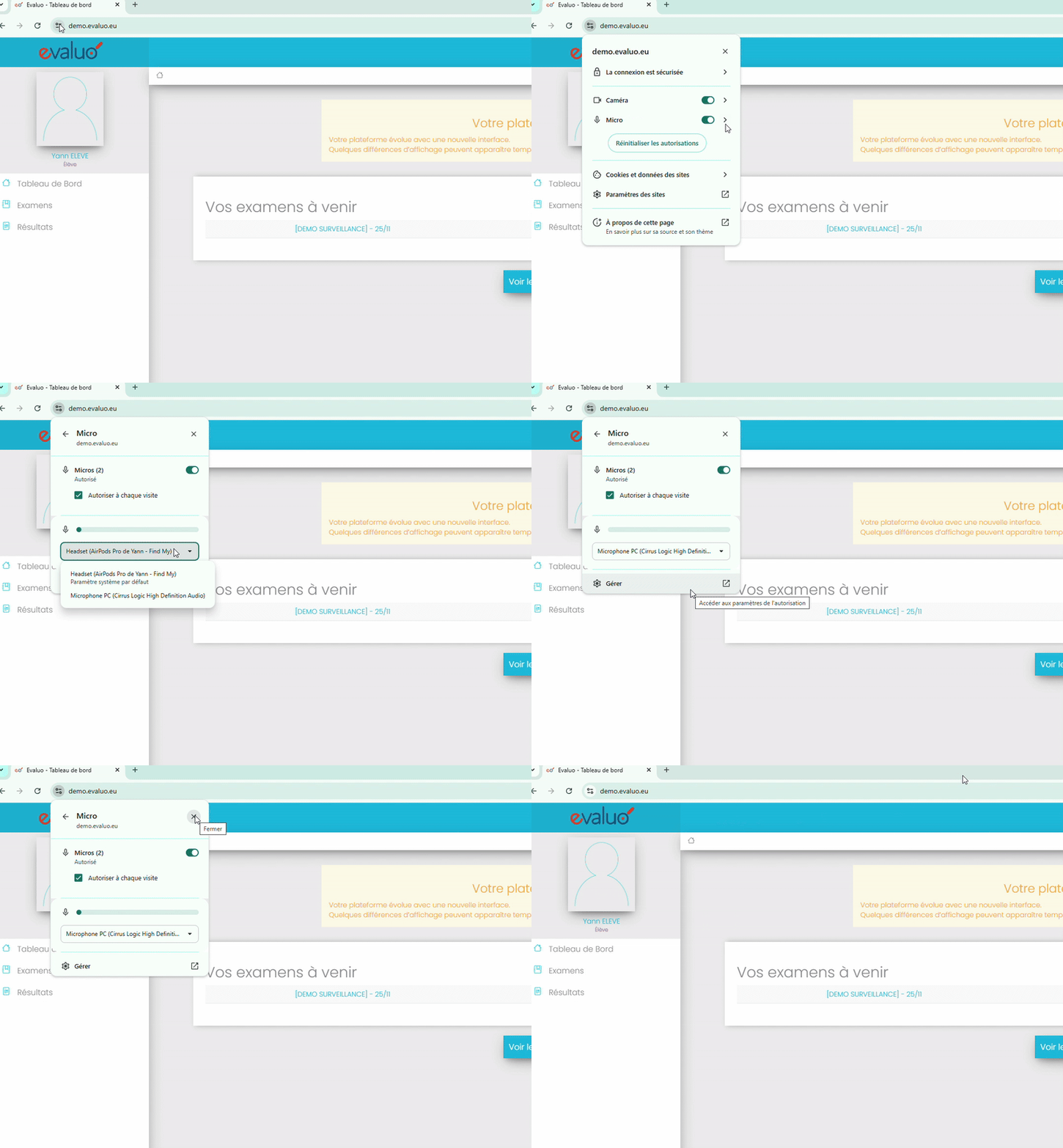
Cliquez sur l'icône du cadenas à gauche de la barre d'adresse.
Vérifiez que l'option Microphone est bien réglée sur Autoriser.
Assurez-vous que le bon microphone est sélectionné dans la liste déroulante.
Firefox
Cliquez sur l'icône du microphone dans la barre d'adresse.
Cochez le microphone que vous souhaitez utiliser pour l'autoriser.
2. Redémarrer votre navigateur après un changement de micro
Très important : Si vous venez de brancher un nouveau microphone (casque, micro USB, Bluetooth, etc.), votre navigateur ne le détectera pas immédiatement.
Fermez complètement toutes les fenêtres de votre navigateur.
Rouvrez-le, puis relancez le test de configuration.
3. Vérifier les paramètres audio de votre ordinateur
Assurez-vous que votre système d'exploitation a également sélectionné le bon périphérique d'entrée.
Windows
Faites un clic droit sur l'icône de Son dans la barre des tâches.
Allez dans Paramètres audio.
Dans la section Entrée, choisissez le microphone correct.
Mac
Ouvrez Réglages Système (icône ⚙️).
Sélectionnez la section Son.
Allez dans l'onglet Entrée et sélectionnez votre microphone.
✔️ Dernière étape
Une fois toutes les vérifications faites, retournez sur le test de configuration et relancez la détection.
Cet article a-t-il été utile ?
C'est super !
Merci pour votre commentaire
Désolé ! Nous n'avons pas pu vous être utile
Merci pour votre commentaire
Commentaires envoyés
Nous apprécions vos efforts et nous allons corriger l'article