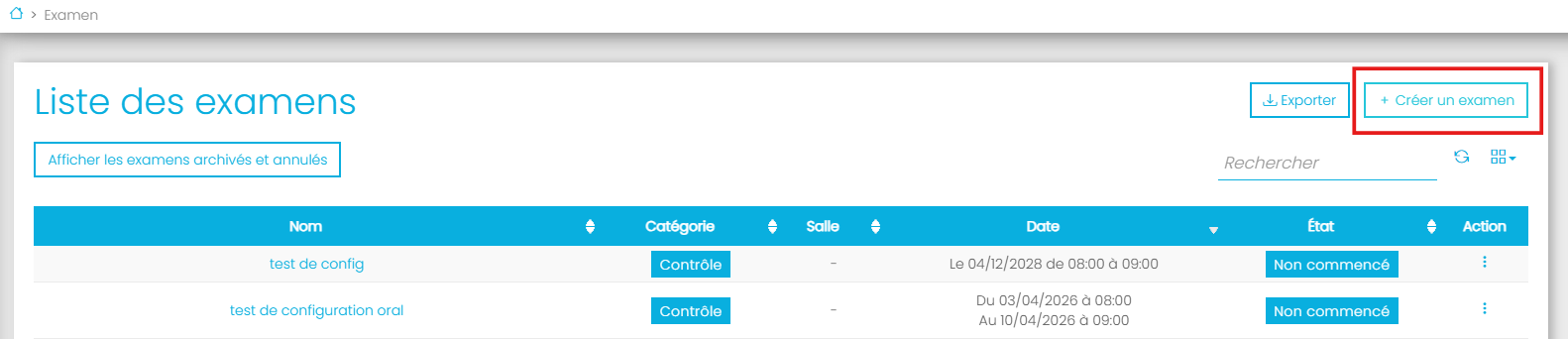
États possibles d'un examen
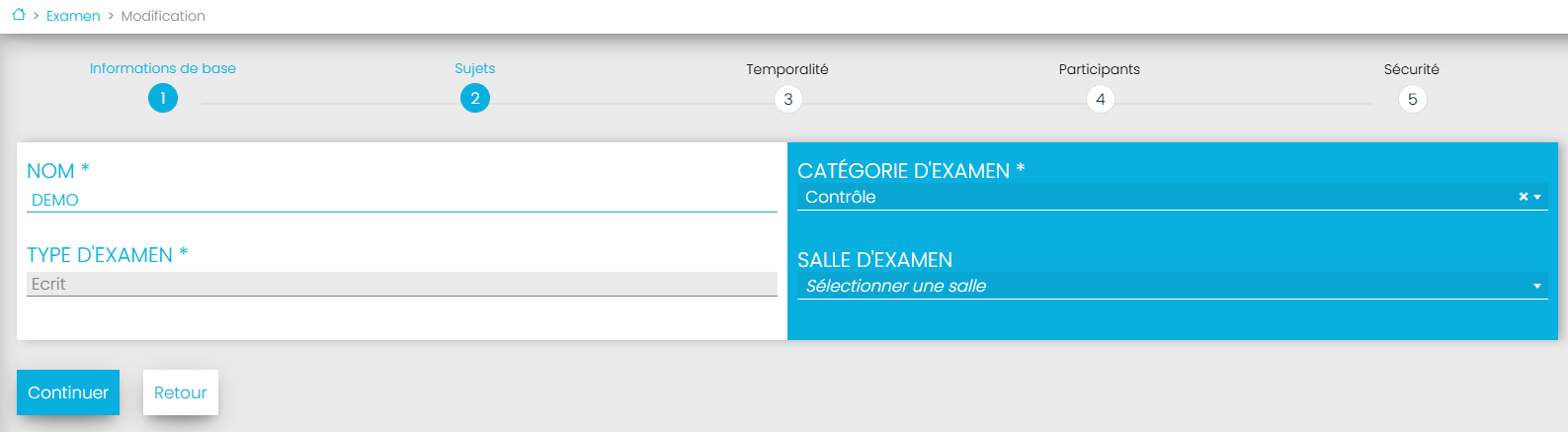
- Nom de l'examen
- Type d'examen : Écrit · Oral · Externe (ex. Moodle) avec surveillance Evaluo
- Catégorie d'examen
- Salle d'examen : physique ou virtuelle
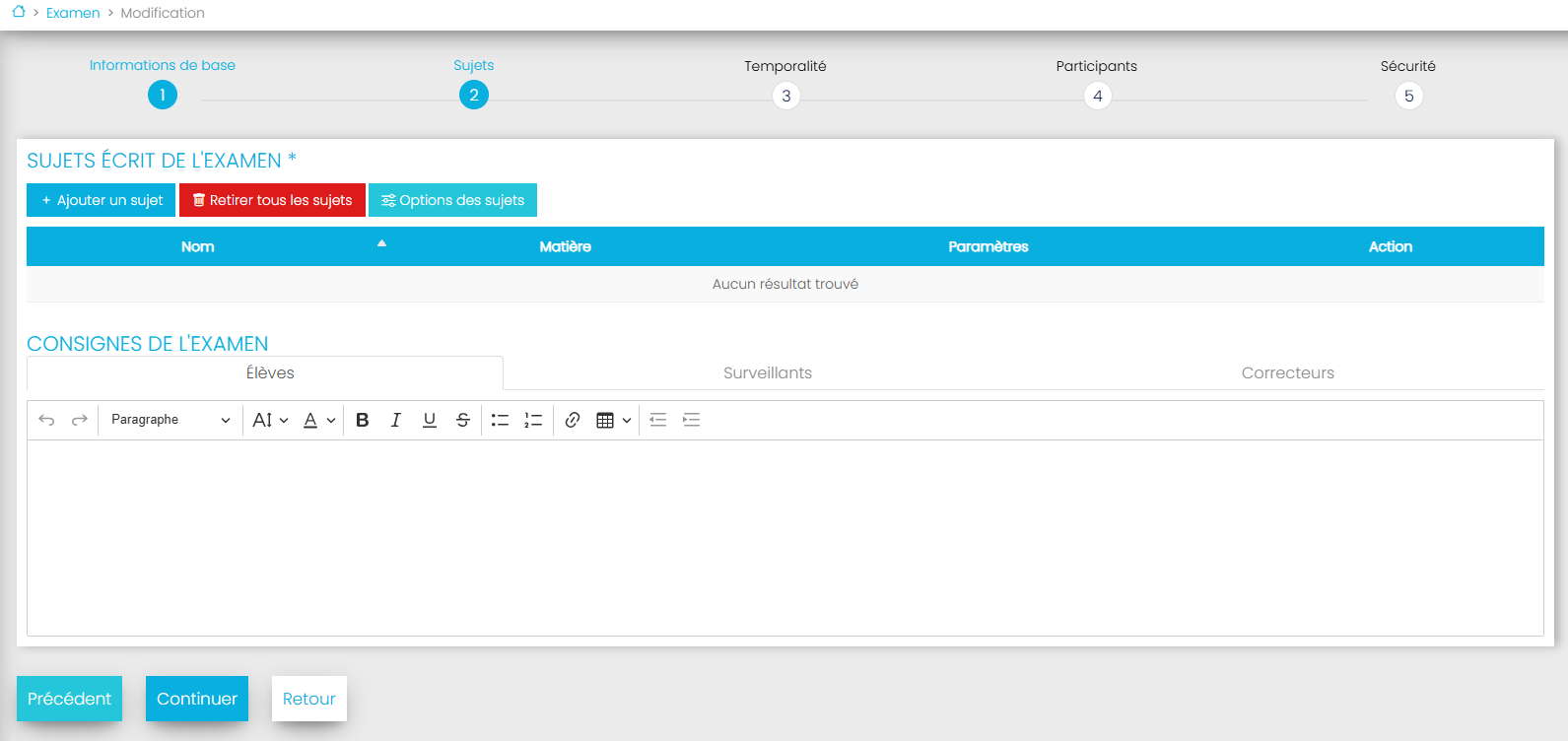
Ajoutez un ou plusieurs sujets (doivent être en statut Terminé).
Actions disponibles
- Supprimer un sujet (croix)
- Retirer tous les sujets
Options
- Ordre de passage
- Durée par sujet
- Retour possible sur un sujet
- Sujets aléatoires par apprenant
Consignes
- Candidats
- Surveillants — possibilité de charger un document à leur destination
- Correcteurs — possibilité de charger un document (ex. grille d'évaluation) ; le correcteur peut la compléter par candidat et la déposer sur la correction
Colonne gauche
- Salle d'attente : heure à laquelle les candidats peuvent se connecter avant l'examen (ex. 20 min à 1h)
- Dates/heures : début, fin de l'examen, fin de la correction
Colonne droite
- Démarrage manuel ou automatique
- Arrêt manuel ou automatique
- Limiter la durée d'épreuve (ex. examen sur 5 jours mais accès max 2h par candidat)
- Limiter le retard
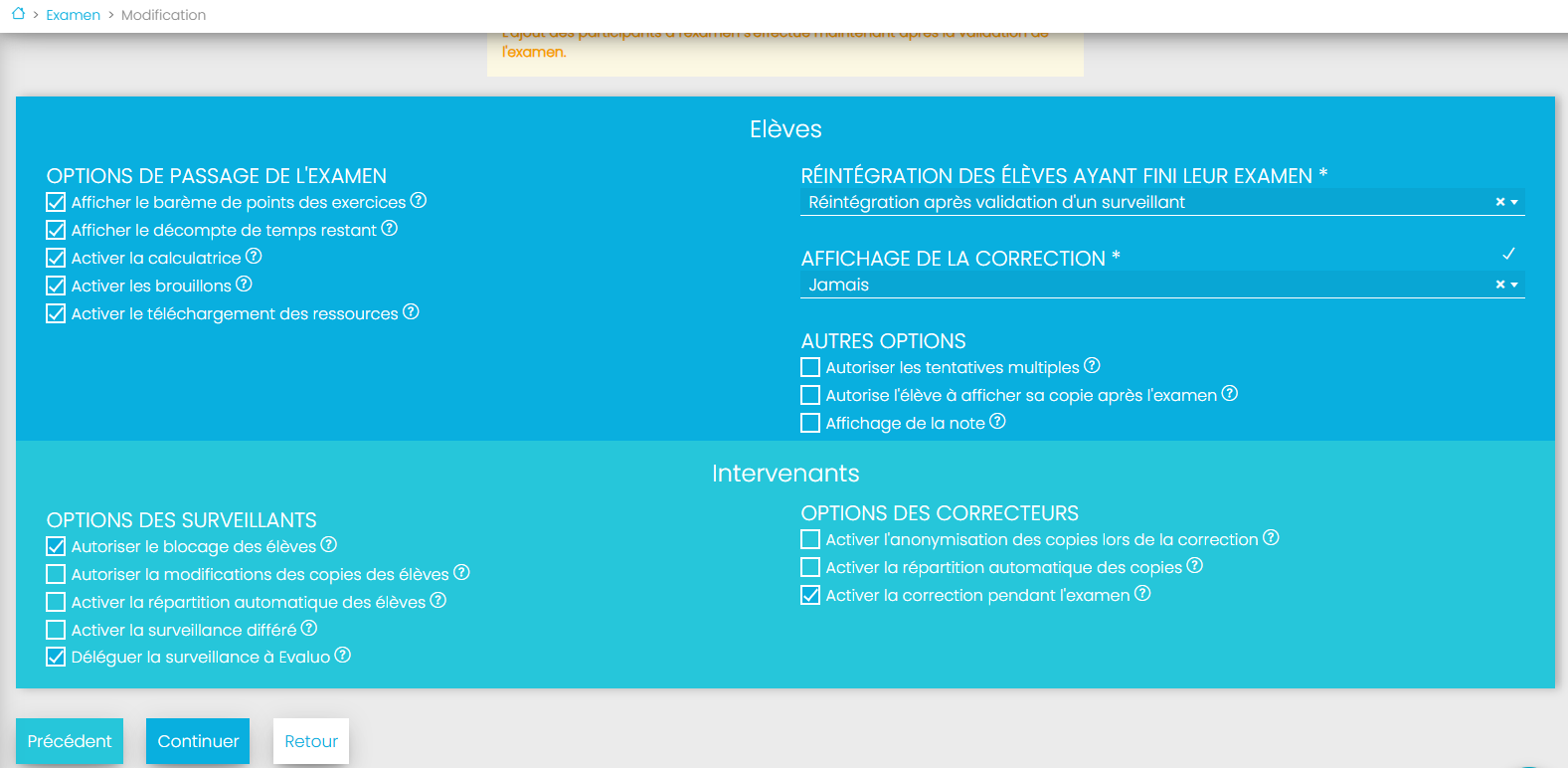
Options élèves
- Affichage du barème
- Affichage du compte à rebours du temps restant
- Calculatrice
- Brouillons (post-it)
- Téléchargement de ressources (non compatible avec le plein écran)
- Réintégration possible ou non après la fin de l'examen
- Affichage de la correction (immédiatement, après correction ou jamais)
- Affichage de la note
Surveillants
- Blocage des élèves (ex. triche avérée)
- Modification des copies
- Répartition automatique des élèves (à cocher si plusieurs surveillants)
- Surveillance différée
- Délégation à Evaluo (demande 14 jours avant)
Correcteurs
- Anonymisation des copies
- Répartition automatique
- Correction possible avant la fin de l'examen
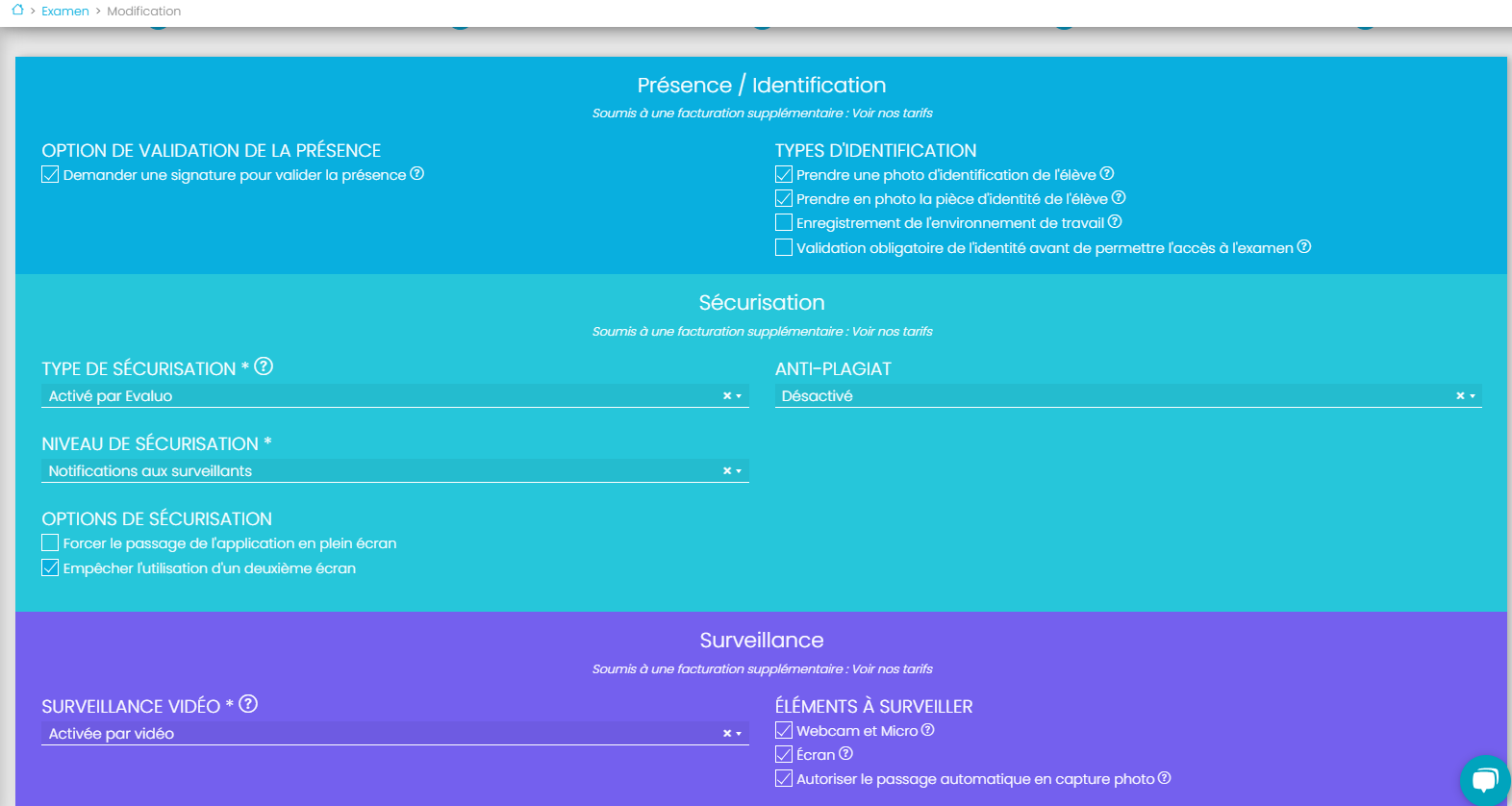
Identification / Présence
- Signature
- Photo du candidat
- Photo de la pièce d'identité
- Vidéo d'environnement avec démo obligatoire
- Validation d'identité avant accès
Sécurisation antitriche
- Mode plein écran (quand toute l'épreuve se déroule dans Evaluo)
- Traçabilité des actions
- Détection du second écran (surveillance impossible si deux écrans)
- Empêchement copier/coller
Avec blocage
Redirection vers la salle d'attente si anomalie détectée
Sans blocage
Alertes sans blocage — actions suspectes notifiées en temps réel aux surveillants
Surveillance
- Webcam / micro (direct ou enregistrement)
- Enregistrement écran
- Capture photo automatique (connexion faible)
Sauvegarder
Pour continuer la création plus tard
Valider
Pour finaliser et envoyer les convocations
Depuis la page d'un examen, utilisez le bouton Dupliquer.
Éléments conservés
- Sujets
- Élèves
- Intervenants
Choisissez le nombre de duplications souhaité.
Cet article a-t-il été utile ?
C'est super !
Merci pour votre commentaire
Désolé ! Nous n'avons pas pu vous être utile
Merci pour votre commentaire
Commentaires envoyés
Nous apprécions vos efforts et nous allons corriger l'article