Créer un sujet d'examen sur Evaluo
Guide complet de création et de configuration d'un sujet.
Une fois connecté sur Evaluo, cliquez sur l'onglet Sujets dans le menu principal. Cet onglet affiche la liste des sujets en cours de création ou déjà finalisés.
Informations affichées pour chaque sujet
- Nom
- Type : écrit ou oral
- Matière
- Date de validation
- Actions : voir, modifier ou supprimer
États d'un sujet
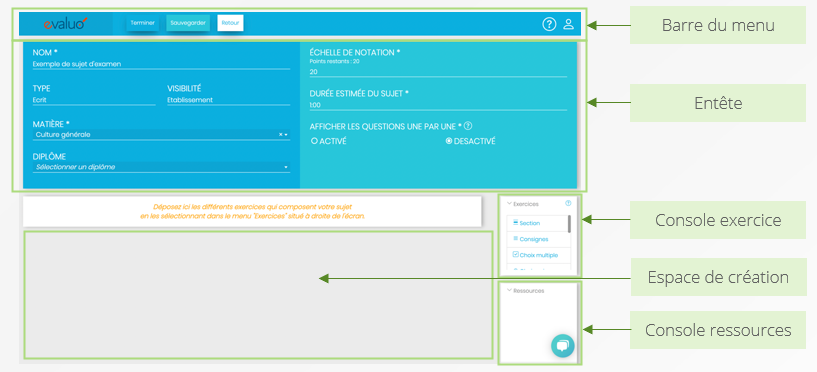
Définissez ici les grandes lignes du sujet.
- Nom
- Matière
- Visibilité : Établissement (partagé à tous) ou Privé (visible uniquement par vous)
- Diplôme concerné (facultatif)
- Mode de création : Manuel ou import
- Type : écrit ou oral
- Modèle de sujet (facultatif) : Aucun modèle · Dissertation / Étude de cas · Mémoire · QCU / QCM
Barre de menu
Sauvegarder
Pour poursuivre la création plus tard
Terminer
Valide le sujet — obligatoire pour l'utiliser dans un examen
En-tête du sujet
- Échelle de notation : total des points
- Durée estimée : heures et minutes
Options du sujet (optionnel)
- Activer le mélange des exercices (aléatoire pour tous les candidats)
- Activer le mélange des choix (aléatoire sur les QCM et QCU)
- Activer les points négatifs
- Afficher les exercices un par un
Utilisez la console de droite pour glisser/déposer les éléments dans l'espace de création.
Ajouter un média
Audio, vidéo, image ou lien YouTube associé à la question.
Autres options
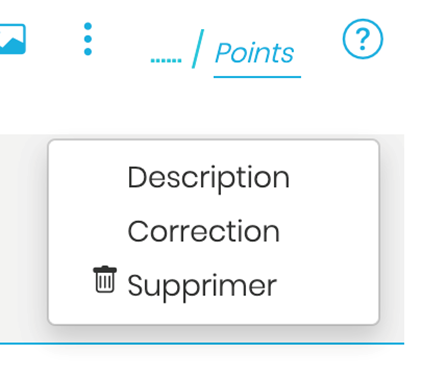
- Description : contexte ou précision supplémentaire
- Correction (visible uniquement pour les correcteurs) : barème de points · corrigé type · consignes de correction
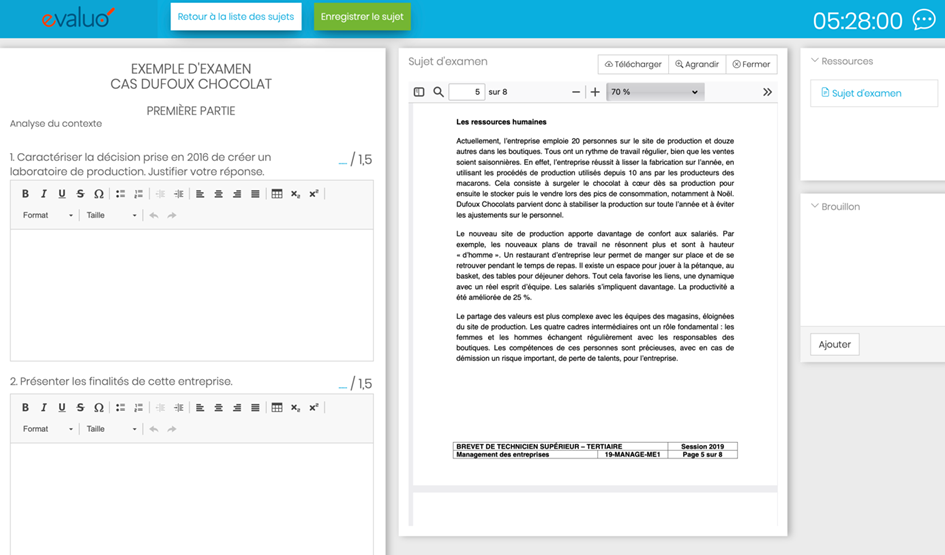
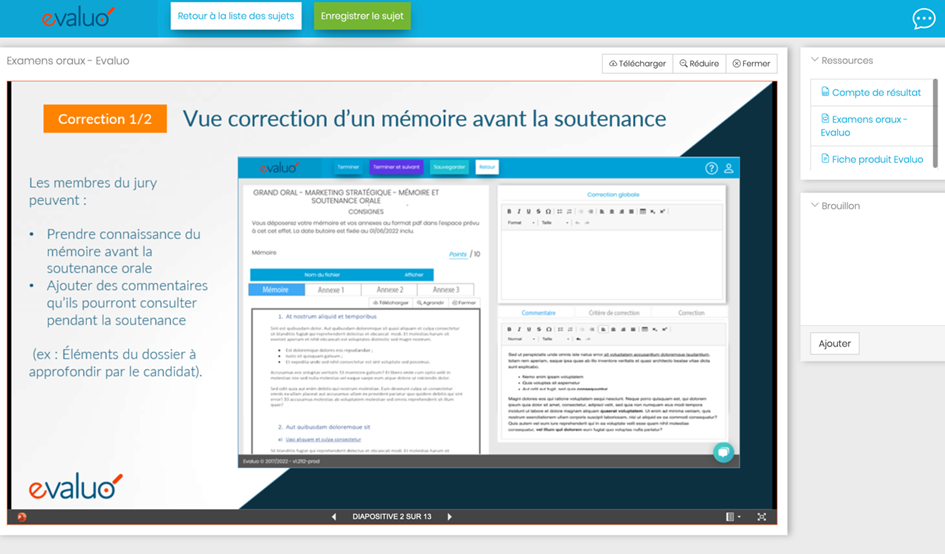
Depuis la console Ressources, ajoutez des fichiers que les candidats pourront consulter pendant l'épreuve.
Formats acceptés
Cet article a-t-il été utile ?
C'est super !
Merci pour votre commentaire
Désolé ! Nous n'avons pas pu vous être utile
Merci pour votre commentaire
Commentaires envoyés
Nous apprécions vos efforts et nous allons corriger l'article